使い方
はじめに
ようこそ、『メタモルフォゼ』のオンラインキャラクターシートへ。
このガイドを参考に、あなただけのキャラクターを創造してみてくださいね。
なお、記入する順番はあなたが好きなようにして構いません。
主な機能
1. プロフィール・特徴
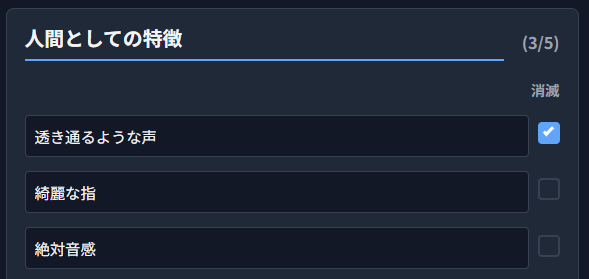
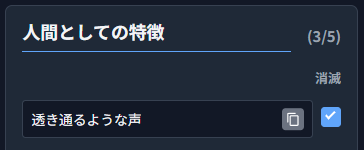
「消滅」のチェックボックスは、【変貌の進行】によってなくなった特徴を示すためにお使いください。
「変貌」のチェックボックスは、【変貌の進行】によって現れた特徴を示すためにお使いください。
2. キャラクター画像
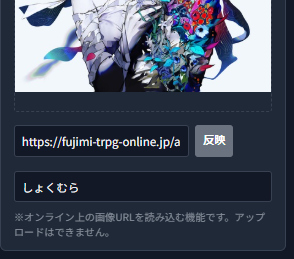
URLを記入して「反映」ボタンを押すことで、画像が読み込まれます。
※ローカルファイルのドラッグ&ドロップや、ファイルアップロードには対応していません。
※Google Driveはセキュリティポリシーの仕様上、画像を表示できないため利用できません。自作画像などを表示したい場合は、DiscordやDropboxなどのURLをご活用ください。
- 画像URL: 画像のウェブアドレスを貼り付けます。
- 権利表記: 画像の作者や権利者の情報を正しく記入しましょう。
3. データの保存と管理
このサイトでは、ログインしているかどうかでデータの保存方法が異なります。
ログインして利用する場合
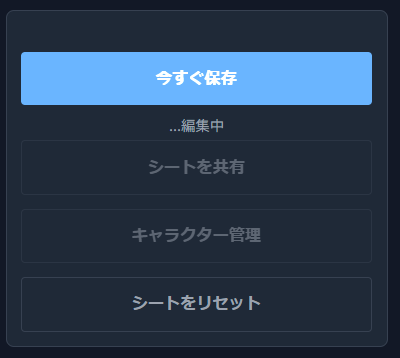
GoogleまたはDiscordアカウントでログインすると、作成したキャラクターデータはすべて自動でクラウドに保存されます。入力や変更を行うと「...編集中」と表示され、しばらくすると自動的に「✔ 保存済み」に切り替わります。手動で保存したい場合は「今すぐ保存」ボタンを押してください。
ログインせずに利用する場合(ゲスト利用)
ログインせずに利用した場合、データはあなたがお使いのブラウザ内(ローカルストレージ)に一時的に保存されます。PCの買い替えやブラウザの変更、キャッシュクリアなどでデータが消えてしまう可能性がある点にご注意ください。
ゲスト利用中に作成したデータは、その後ログインすることで、アカウントに引き継いでクラウドへ保存するかどうかを選択できます。
キャラクター管理(一覧・読込・複製・削除)
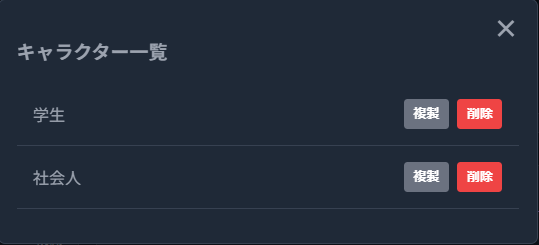
ログイン中に「キャラクター管理」ボタンを押すと、あなたが作成したキャラクターの一覧が表示されます。
4. 便利な機能
コピー機能
各入力欄にマウスカーソルを合わせると、右側にコピーアイコンが表示されます。クリックするとその欄の内容だけをコピーでき、セッション中にDiscordなどで共有する際に便利です。コピーが成功すると、アイコンが一瞬チェックマークに変わります。
オンラインセッションツール連携
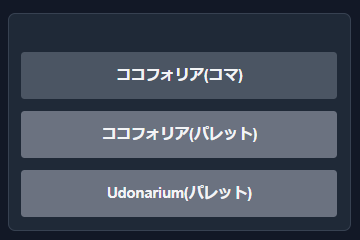
右カラムの「出力」ブロックにあるボタンを押すと、各種オンラインセッションツール用のテキストがクリップボードにコピーされます。
表示の切替(テーマ・表示密度)
サイト右上のスイッチで、見た目をカスタマイズできます。この設定はあなたのブラウザに記憶されます。

それでは、良いセッションを!